BridgeNote omvat 4 programma’s die aan elkaar gekoppeld zijn:
1. een programma om een zitting voor te bereiden en de competitie te regelen 2. een programma voor de spelleider tijdens een zitting 3. een programma voor de spelers tijdens een zitting 4. een programma waarmee spelers zich kunnen afmelden voor een zitting.
Hier gaat het om het 2e programma.
Het spelleidersprogramma
U opent dit programma door naar de WhatsAppGroep/Signalgroep van uw club te gaan waarin de links naar de verschillende programma’s staan.
Onderaan bij lijn A treft u daarin de link aan voor de spelleider.
Klik op die link, kies het woord “Spelleider” en druk daarna op “Indien akkoord, druk dan hier”.
Vervolgens verschijnt het scherm met onderstaande 10 velden voor de spelleider.
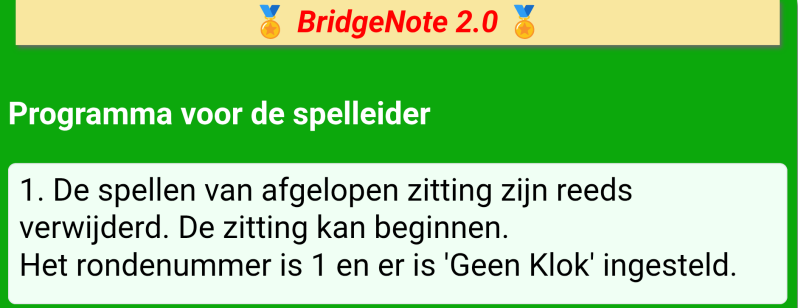
Start: Controleer hier of de zitting van vandaag inderdaad kan beginnen.
Knop 2: Knop 2 geeft per lijn aan hoeveel paren er zijn, hoeveel tafels er zijn en welke spellen op welke tafels moeten liggen. Dit is met name handig als er spellen geleend moeten worden.
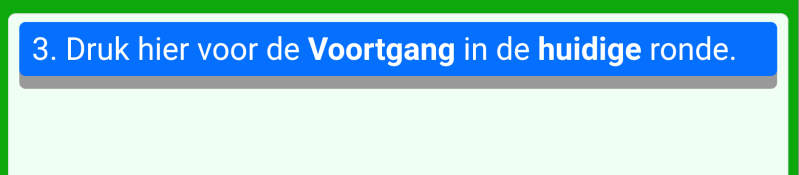
Knop 3: Knop 3 geeft u per Lijn een tabel met de voortgang in de huidige ronde. Bovenaan staan het rondenummer en (als u die ingesteld hebt) de eindtijd. Daaronder staat een regel met de tafelnummers. Onder elke tafel ziet u de spelnummers die nog niet verwerkt zijn. Naarmate de ronde vordert, wordt deze tabel steeds leger. Op het einde laat de tabel de tekst zien “Lijn A is klaar”.
Knop 4: Knop 4 geeft dezelfde informatie als knop 3, maar nu voor alle ronden.
Knop 5:
Gaat over de overgang naar de volgende ronde.
Met Knop 5a kunt u handmatig het ronde-nummer bepalen. Het rondenummer gaat automatisch omhoog als alle spellen gespeeld zijn.
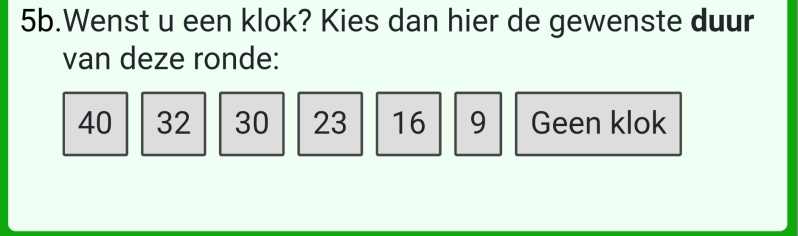
Met knop 5b kunt u de duur van een ronde bepalen.
Als u een tijdsduur hebt ingesteld, geldt die ook voor de volgende ronde, tenzij u die gewenste tijdsduur wijzigt.
Met knop 5d kunt u instellen dat u een waarschuwing (beeld en geluid)
krijgt als de tijd voorbij is.
Knop 6:
Dit gaat over de situatie waarin het programma van een speler kapot is (dus ook niet werkt na een herstart). Dit is nog nooit gebeurd. Stel het gebeurt toch, bijvoorbeeld bij paar A4. Dan kan de spelleider een reserveprogramma ter beschikking stellen aan A4.
Spelleider drukt dan op A en op 4 en vervolgens
op knop 6.
Na plm. 60 seconden krijgt de spelleider dan de melding met welk reserveprogramma (1 of 2) Paar A4 dan verder kan gaan spelen. Stel het is reserveprogramma 1. A4 drukt dan in de Whatsappgroep in zijn Lijn (hier A) op de link bij dat reserveprogramma 1 en kan dan gewoon verder spelen.
Knop 7: Indien na afloop van een ronde een speler een score wilt corrigeren (bijvoorbeeld bij spel 11 van Lijn A moest de score niet zijn 4 Harten +1, maar 4 Harten +2), druk dan bij knop 7a op “A” en op “11” om te zien wat er ingevuld was.
Daarna kunt u bij knop 7b de correcte score invoeren.
Als u de spelers van een of meerdere lijnen hebt gevraagd om de kaartverdeling in te vullen, dan kunt u bij knop 7c zien wat de kaartverdeling bij de spellen was. Dit is handig als er kaarten verkeerd zijn teruggestopt in een board.
Knop 8: Met knop 8 vraagt u de stand van dit moment op. Deze knop gebruikt u als u op het eind van de zitting de uitslag wilt voorlezen..
Knop 9: Knop 9 drukt u in aan het eind van de zitting. Dan gebeurt het volgende.
Er wordt een email gestuurd naar de spelers met hun persoonlijke uitslag, met een bijlage waarin staat wat alle spelers bij alle spellen van die Lijn gespeeld hebben. Als u “ja” antwoordt op de vraag of de vraag of de competitiestand moet worden bijgewerkt met de resultaten van de afgelopen zitting, dan wordt die competitiestand aangepast.
Knop 10:
Met deze knop10 sluit u alle tabellen die u hierboven hebt opgeroepen.